

GPSKU – Fitur Report adalah fitur dimana anda dapat mengambil laporan dari aktivitas kendaraan anda. Dimana untuk buka laporan ini ada beberapa menu yang menampilkan informasinya, dalam bentuk laporan summary dan dalam bentuk laporan tabel. Dan pada panduan ini kami akan bagikan untuk kedua cara cek laporan tersebut.
Berikut adalah panduan cara menampilkan laporan summary dan Semua Jenis Laporan Lengkap dalam bentuk Tabel ( Lap. Alarm, Lap. Perjalanan, Lap. Lokasi Penting POI, Lap. Bahan Bakar, Lap. Suhu dll ).
Panduan Laporan Ringkas / Summary Di Aplikasi GPSKU # Update 2026
Yang pertama ini adalah panduan cara mengetahui laporan ringkasan dari kendaraan yang terdapat alat GPS Tracker dan Telematika.
- Pilih Menu Summary / Ringkasan

- Pilih Device ( No Kendaraan , Contoh HYUNDAI_FUEL ) Yang Akan Di Cek Laporan Ringkasannya

- Pilih Periode Laporan , jika sudah Klik Tombol PROSES

- Kemudian Akan Tampil Laporang Ringkasan, Pertama Durasi dan Jarak

- Total Durasi : Menampilkan informasi total waktu perjalanan dari kendaraan dalam periode ringkasan yang di pilih
- Total Jarak : Menampilkan informasi total jarak yang di tempuh kendaraan dalam periode ringkasan yang di pilih
- Pada tab berikutnya akan di tampilkan informasi Aktivitas Berkendara

- Berkendara : Menampilkan informasi waktu total berkendara dari periode waktu yang dipilih
- Idle : Informasi waktu total waktu idle atau kendaraan berhenti namun mesin nyala dalam periode waktu yang di pilih
- Parkir : Menampilkan total waktu parkir atau kendaraan berhenti dengan mesin mari, dalam periode waktu yang di pilih
- Pada Tab berikutnya menampilkan informasi Kecepatan Kendaraan

- Kecepatan Rata – Rata : Menampilkan informasi kecepatan rata-rata per jam dalam periode perjalanan berdasarkan range waktu yang di pilih
- Kecepatan Maksimal : Menampilkan informasi kecepatan maksimal kendaraan dalam periode waktu ringkasan yang di pilih.
- Tab berikutny adalah menampilkan informasi Bahan Bakar, untuk yang menggunakan Sensor FUEL.

- Pengisian : Menampilkan informasi pengisian BBM dalam periode waktu yang dipilih
- Terpakai / Konsumsi : Menampilkan informasi konsumsi BBM dalam periode waktu yang di pilih
- Rata-rata : Menampilkan informasi rata-rata penggunaan bahan bakar
- Pada Tab ini akan menampilkan informasi Perilaku Berkendara

- Akselerasi : Menampilkan informasi akselerasi berkedara
- Rem Mendadak : Menampilkan Informasi jumlah melakukan pengereman mendadak
- Belok Tajam : Menanpilkan informasi jumlah melakukan belok tajam
- Overspeed : Menampilkan informasi jumlah melakukan kecepatan diatas batas maksimum
- Skor : Menampilkan jumlah skor dari hasil kalkulasi berperilaku kendara.
- Tab ini menampilkan informasi % Statistik Kendaraan

- Bergerak : Menampilkan % waktu kendaraan bergerak
- Idle : Menampilkan % kendaraan posisi idle
- Parkir : Menampilkan % Kendaraan Posisi Diam
- Mesin Mati : Menampilkan % Kendaraan Mesin Dalam Posisi Mati
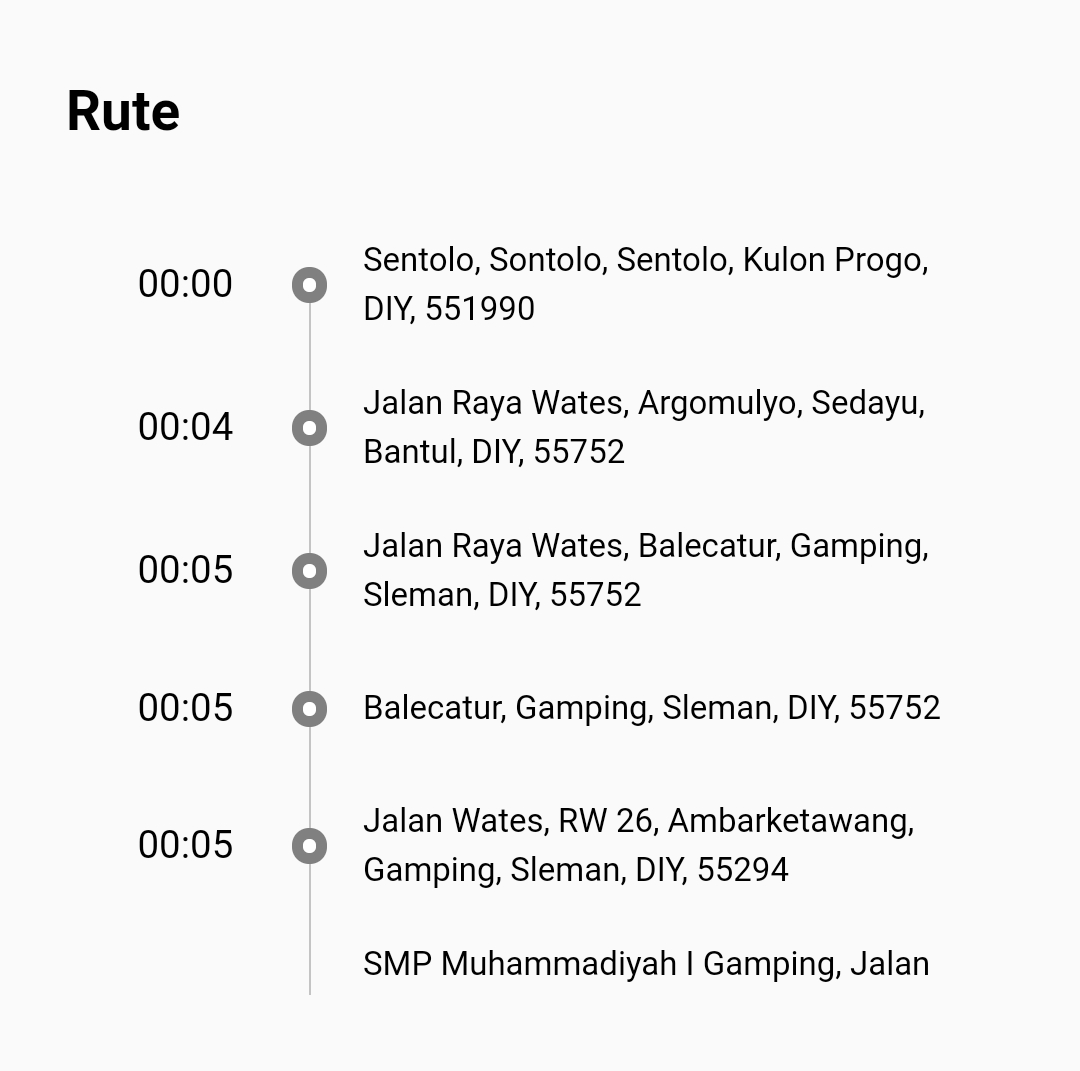
- Tab ini akan menampilkan informasi Rute Perajalanan yang perhan di lewati

Panduan Cek Laporan Lengkap Di Aplikasi GPSKU # Update 2026
Selain dalam bentuk laporan ringkasan, kamu juga bisa melakukan cek laporan lainnya secara lengkap yang di susun dalam tabel rinci. Dan berikut ini adalah langkah-langkah panduannya.
- Pilih Menu Laporan

- Pilih Jenis Laporan , contoh laporan Alarm , yang Akan Di Cek

- Berikut ini adalah tampilan laporan, contoh laporan Alarm

Panduan Report Di Aplikasi GPSKU
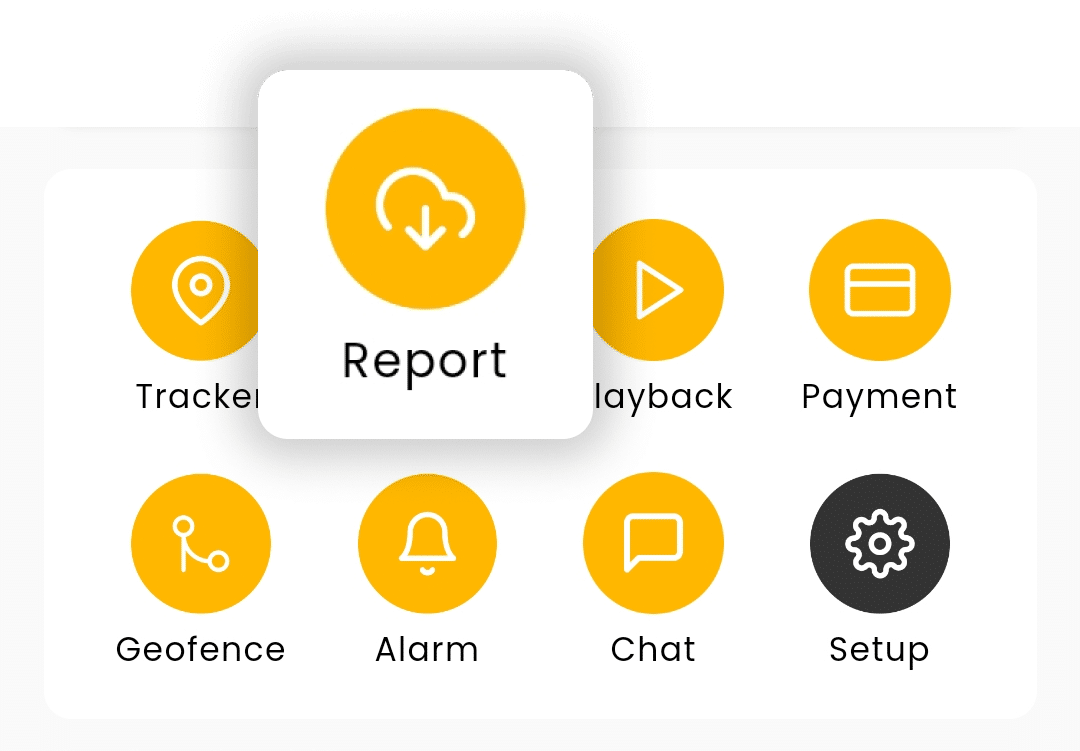
- pada beranda GPSKU pilih Menu Report
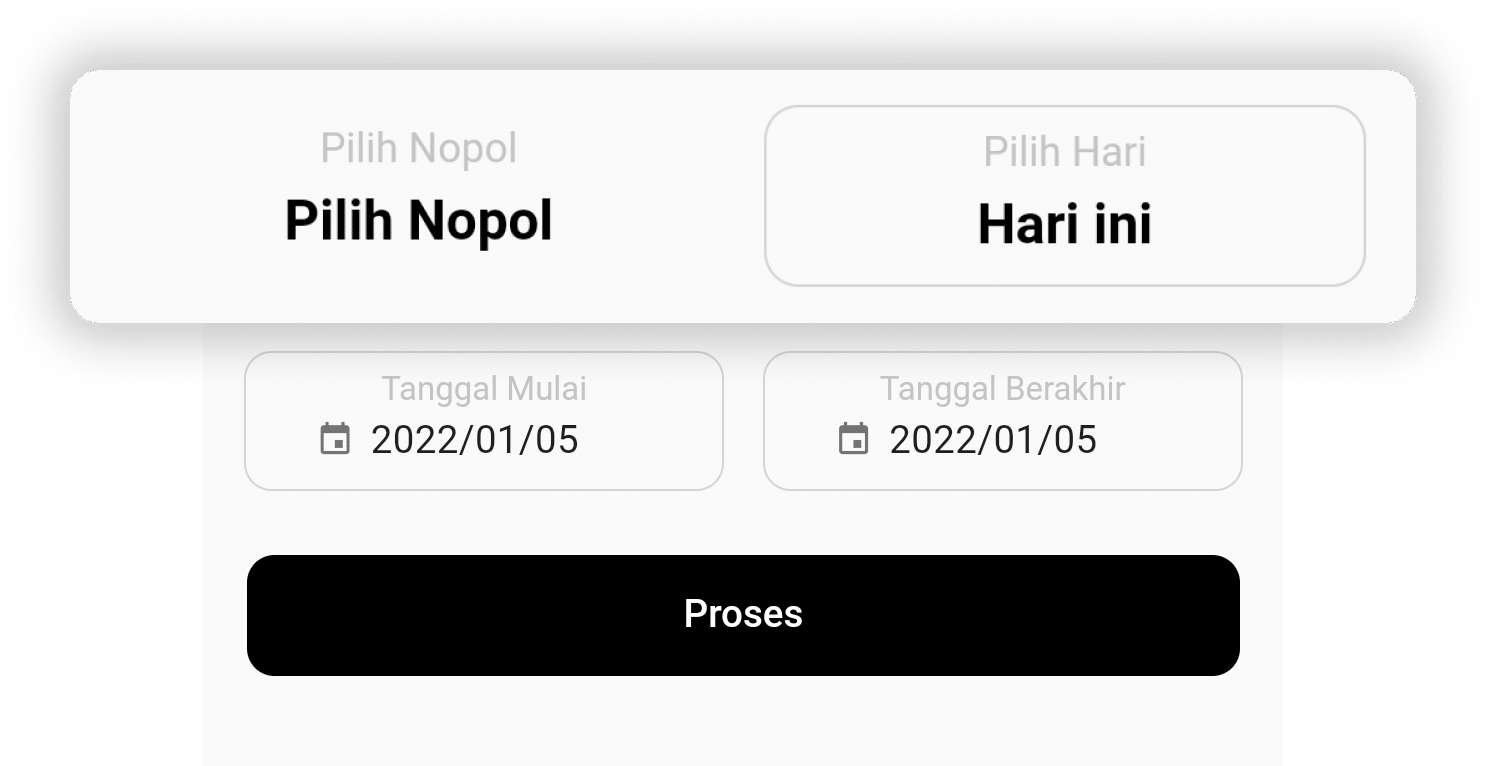
- pada halaman report, silakan pilih nopol anda dan rentang waktu yang diinginkan, lalu tekan tombol proses.
- Akan muncul hasil analisa dari aktivitas anda :
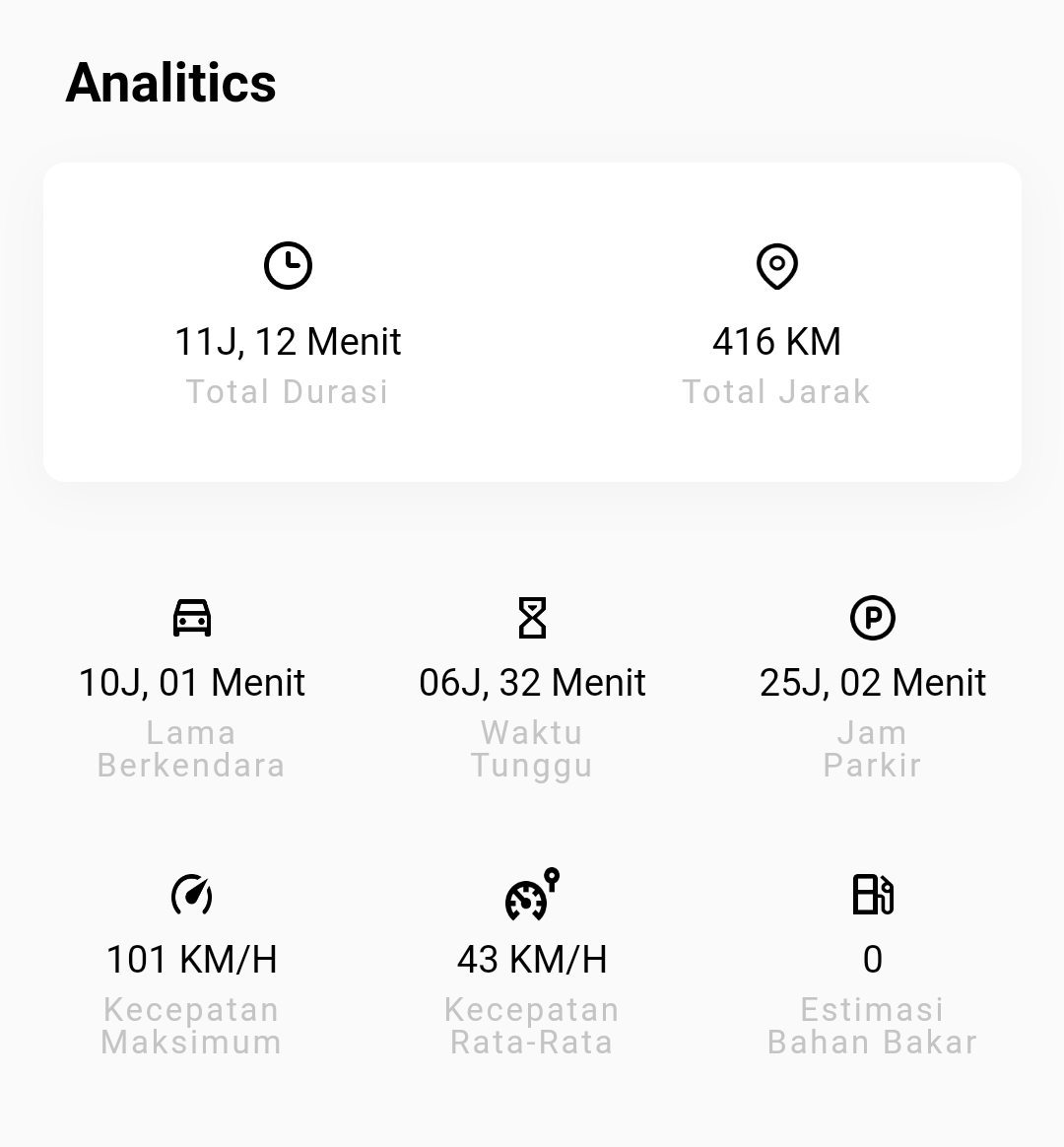
- Total durasi, adalah durasi mesin hidup yang dihitung dari kondisi mesin dinyalakan untuk pertama kali pada hari tersebut.
- Total jarak, adalah total jarak yang ditempuh kendaraan.
- Lama berkendara, adalah durasi waktu berkendara yang dihitung mulai dari kendaraan dinyalakan sampai kendaraan dimatikan dalam periode waktu yang ditentukan.
- Waktu tunggu, adalah durasi waktu yang dihitung ketika kendaraan dinyalakan namun dengan kondisi tidak bergerak (Speed 0Km/J)
- Jam Parkir, adalah kondisi dimana kendaraan tidak bergerak lebih dari 5 menit dan dalam posisi mesin dimatikan.
- Kecepatan maksimum, adalah kecepatan tertinggi kendaraan yang tercatat dalam periode waktu yang ditentukan.
- Kecepatan rata-rata, adalah kecepatan rata-rata kendaraan dalam periode waktu tertentu.
- Estimasi bahan bakar, adalah estimasi penggunaan bahan bakar yang dihitung dari parameter di setup device.
- Terdapat statistik berupa grafik yang menampilkan jumlah kejadian pada aktifitas kendaraan anda
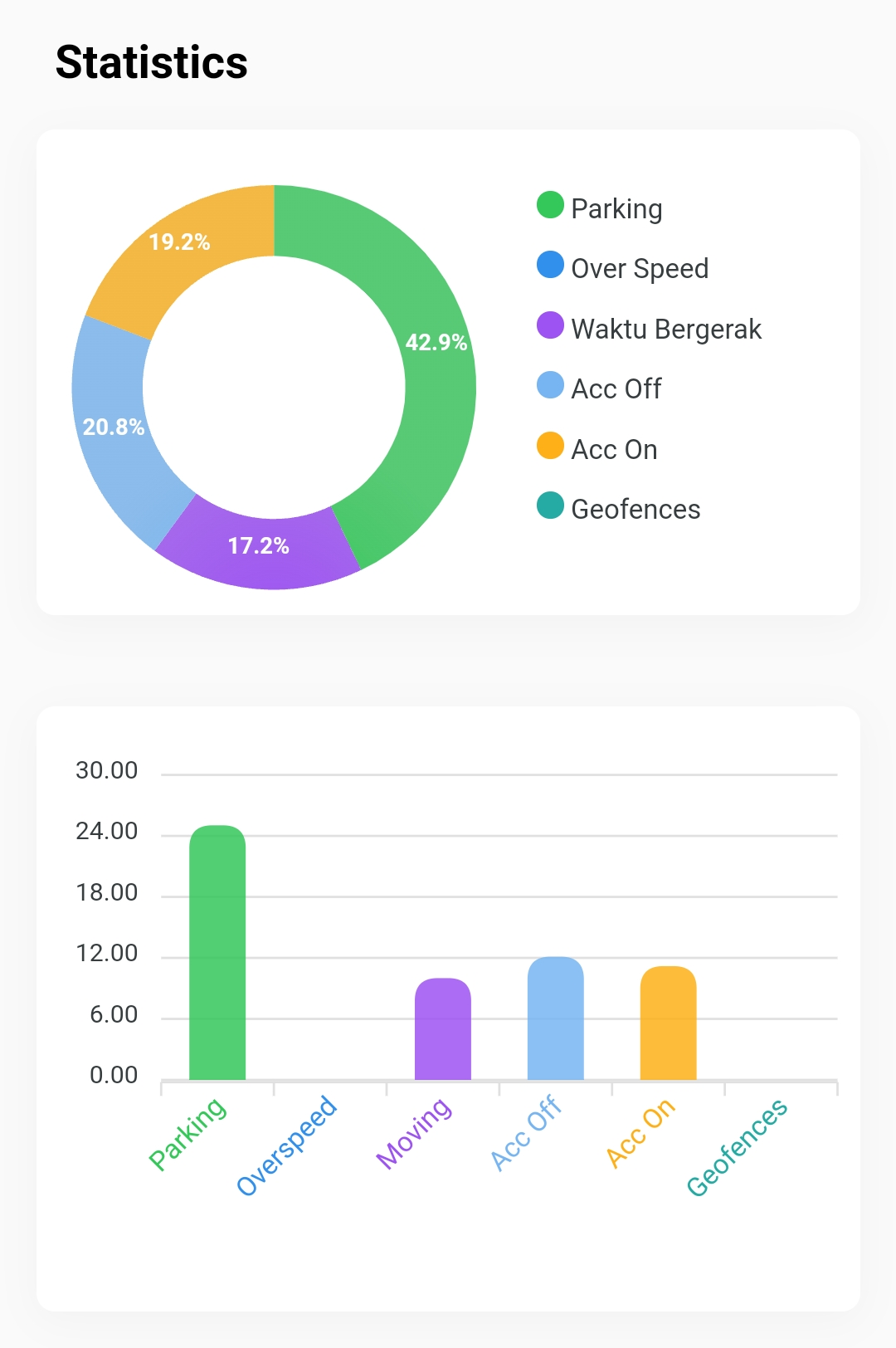
- Parking, adalah data durasi parkit kendaraan.
- Overspeed, adalah total kejadian dimana kendaraan melebihi batas kecepatan yang ditentukan.
- Moving, adalah durasi waktu kendaraan bergerak.
- Acc Off, Adalah akumulasi waktu dari kondisi mesin dimatikan.
- Acc On, Adalah akumulasi waktu dari kondisi mesin menyala.
- Geofences, Adalah jumlah kejadian kendaraan keluar area yang sudah ditentukan dalam periode waktu tertentu.
- Pada bagian akhir terdapat daftar rute yang sudah dilewati kendaraan





Leave a Comment
You must be logged in to post a comment.